
Πώς να ξεκλειδώσετε το τηλέφωνο αν ξεχάσατε τον κωδικό PIN – 4 απλά βήματα
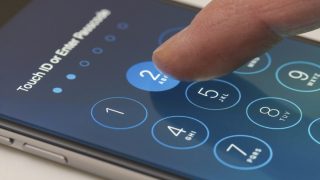
Όλοι έχουμε βρεθεί στη θέση να ξεχάσουμε τον κωδικό πρόσβασης του κινητού μας, είτε πρόκειται για PIN, μοτίβο ή κωδικό πρόσβασης. Η καθημερινή χρήση, οι αλλαγές κωδικών ή οι πολλαπλές συσκευές που χρησιμοποιούμε μπορεί να οδηγήσουν σε αυτό το συνηθισμένο πρόβλημα. Ευτυχώς, υπάρχουν αρκετοί τρόποι για να αποκτήσουμε ξανά πρόσβαση στη συσκευή μας, χωρίς να χάσουμε τα δεδομένα μας.
Πώς να ξεκλειδώσετε το κινητό σας
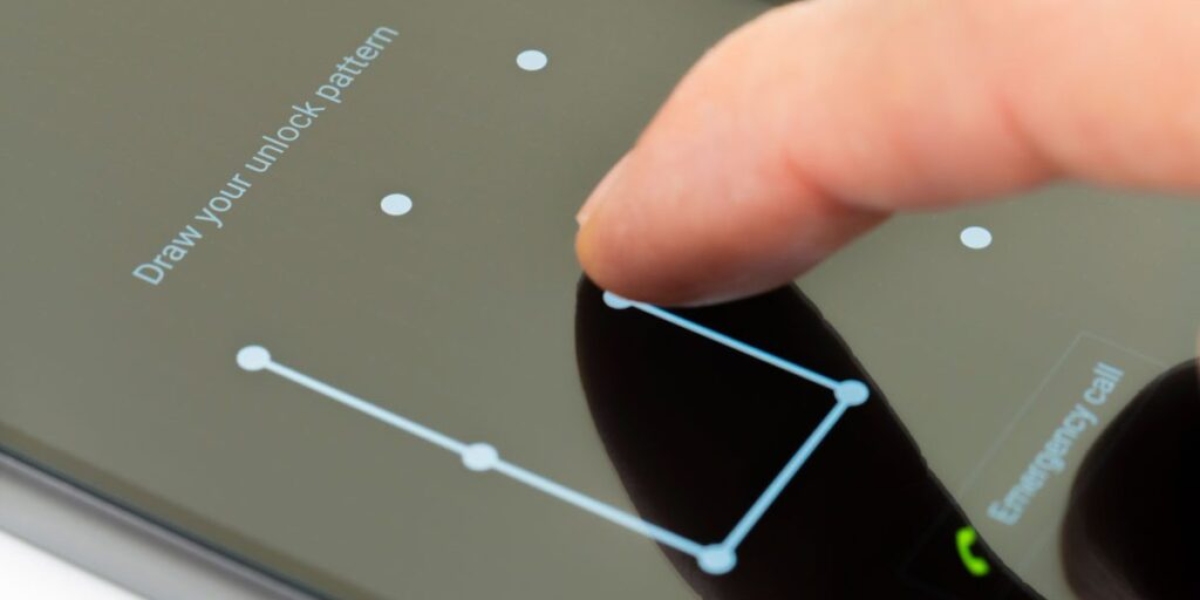
- Χρήση της λειτουργίας Smart Lock
Η λειτουργία Smart Lock επιτρέπει στο τηλέφωνό σας να παραμένει ξεκλείδωτο όταν πληρούνται συγκεκριμένες συνθήκες, όπως όταν είναι κοντά σε αξιόπιστη συσκευή Bluetooth ή σε αξιόπιστο μέρος. Ωστόσο, για να λειτουργήσει αυτή η μέθοδος, πρέπει να την έχετε ρυθμίσει πριν ξεχάσετε το PIN. Μπορείτε να την ενεργοποιήσετε πηγαίνοντας στις Ρυθμίσεις > Ασφάλεια > Smart Lock. Οι διαθέσιμες επιλογές περιλαμβάνουν:
- Ανίχνευση σώματος: Το τηλέφωνο παραμένει ξεκλείδωτο όταν το κρατάτε ή το έχετε στην τσέπη σας
- Αξιόπιστα μέρη: Το τηλέφωνο παραμένει ξεκλείδωτο όταν βρίσκεστε σε συγκεκριμένες τοποθεσίες
- Αξιόπιστες συσκευές: Το τηλέφωνο παραμένει ξεκλείδωτο όταν είναι συνδεδεμένο με αξιόπιστες συσκευές Bluetooth, όπως το smartwatch ή το ακουστικό σας
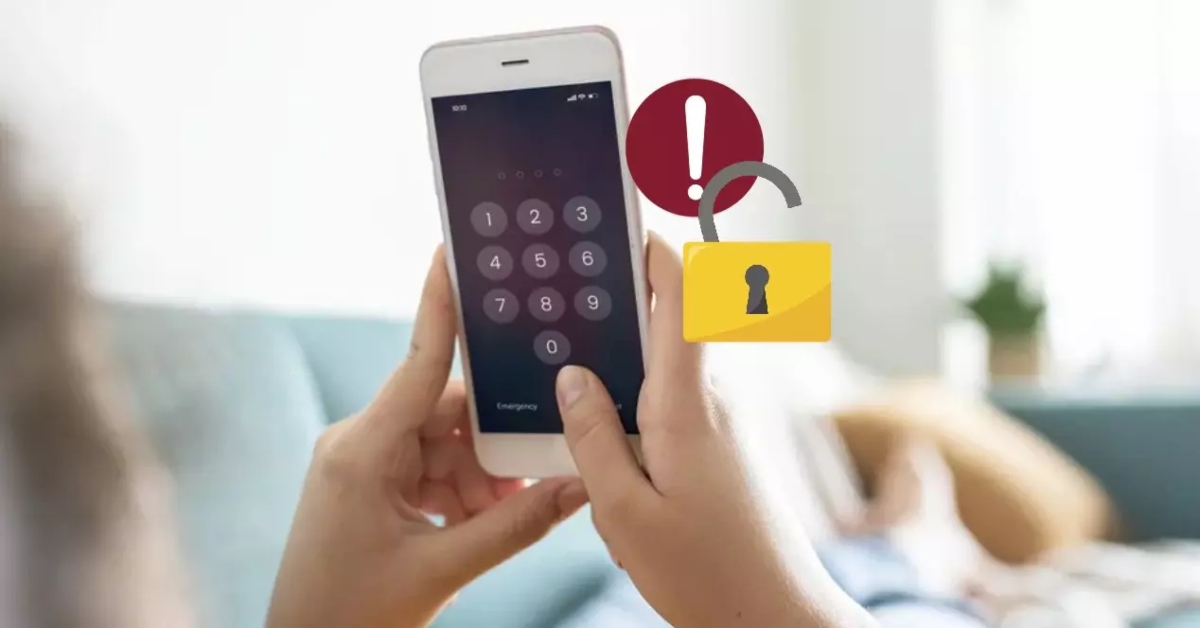
- Χρήση του Google Find My Device
Εάν έχετε ενεργοποιήσει την υπηρεσία «Εύρεση της συσκευής μου» της Google, μπορείτε να την χρησιμοποιήσετε για να επαναφέρετε το τηλέφωνό σας στις εργοστασιακές ρυθμίσεις, διαγράφοντας έτσι το PIN ή το μοτίβο κλειδώματος. Για να το κάνετε αυτό:
- Επισκεφτείτε την ιστοσελίδα Find My Device από έναν υπολογιστή ή άλλη συσκευή
- Συνδεθείτε με τον λογαριασμό Google που είναι συνδεδεμένος με το τηλέφωνό σας
- Επιλέξτε το τηλέφωνό σας από τη λίστα των συσκευών
- Κάντε κλικ στην επιλογή «Διαγραφή συσκευής» (Erase Device)
Αυτή η ενέργεια θα διαγράψει όλα τα δεδομένα από το τηλέφωνό σας, συμπεριλαμβανομένου του PIN ή του μοτίβου κλειδώματος. Μετά την επαναφορά, μπορείτε να το ρυθμίσετε ξανά και να επαναφέρετε τα δεδομένα σας από το αντίγραφο ασφαλείας, εάν έχετε δημιουργήσει κάποιο.
VIRAL



- Χρήση της λειτουργίας SmartThings Find (για συσκευές Samsung)
Εάν διαθέτετε συσκευή Samsung και έχετε ενεργοποιήσει την υπηρεσία SmartThings Find, μπορείτε να την χρησιμοποιήσετε για να ξεκλειδώσετε το τηλέφωνό σας απομακρυσμένα:
- Επισκεφτείτε την ιστοσελίδα SmartThings Find από έναν υπολογιστή ή άλλη συσκευή
- Συνδεθείτε με τον λογαριασμό Samsung που είναι συνδεδεμένος με το τηλέφωνό σας
- Επιλέξτε το τηλέφωνό σας από τη λίστα των συσκευών
- Κάντε κλικ στην επιλογή «Ξεκλείδωμα» (Unlock)
Αυτή η ενέργεια θα διαγράψει το PIN ή το μοτίβο κλειδώματος από το τηλέφωνό σας, επιτρέποντάς σας να το ξεκλειδώσετε χωρίς να χάσετε δεδομένα. Ωστόσο, πρέπει να έχετε ενεργοποιήσει την υπηρεσία Remote Unlock στις ρυθμίσεις του τηλεφώνου σας πριν από το συμβάν.
- Επαναφορά εργοστασιακών ρυθμίσεων μέσω Recovery Mode
Εάν οι παραπάνω μέθοδοι δεν είναι διαθέσιμες ή δεν λειτουργούν, μπορείτε να επαναφέρετε το τηλέφωνό σας στις εργοστασιακές ρυθμίσεις μέσω του Recovery Mode:
- Απενεργοποιήστε το τηλέφωνό σας
- Πατήστε και κρατήστε ταυτόχρονα τα πλήκτρα «Volume Up» (Αύξηση έντασης) και «Power» (Ενεργοποίηση) μέχρι να εμφανιστεί το λογότυπο της συσκευής
- Στο μενού του Recovery Mode, χρησιμοποιήστε τα πλήκτρα έντασης για να πλοηγηθείτε και επιλέξτε την επιλογή «Wipe data / Factory reset»
- Επιβεβαιώστε την επιλογή σας και περιμένετε να ολοκληρωθεί η διαδικασία
- Επιλέξτε «Reboot system now» για να επανακκινήσετε το τηλέφωνό σας
Αυτή η διαδικασία θα διαγράψει όλα τα δεδομένα από το τηλέφωνό σας, συμπεριλαμβανομένου του PIN ή του μοτίβου κλειδώματος. Μετά την επαναφορά, μπορείτε να το ρυθμίσετε ξανά και να επαναφέρετε τα δεδομένα σας από το αντίγραφο ασφαλείας, εάν έχετε δημιουργήσει κάποιο.




0 ΣΧΟΛΙΑ